Instalar el POS en una computadora Windows
Paso a paso con foto de cada pantalla: instalar, vincular la caja, la impresora de tickets y la gaveta.
Descargar en PDF para imprimir
- La computadora de la caja (Windows 10 u 11)
- Internet en esa computadora
- La impresora de tickets con su cable y papel
- La gaveta de dinero (si tienes)
- Tu correo y contraseña del panel
- Unos 20 minutos
- Instalar el programa en la caja
- Crear la caja en el panel (te da un código)
- Escribir el código en la caja
- Conectar la impresora de tickets
- Conectar la gaveta de dinero
- Últimos ajustes
1Instalar el programa en la caja
Descarga el programa
En la computadora de la caja, abre el navegador (Chrome o Edge), entra a tu panel (panel.altyra.mx) y ve a Dispositivos → ⬇ Descargar → en POS toca ⬇ Windows.
Se descarga un archivo llamado altyra-pos-windows.exe.
Si no ves ⬇ Descargar, a tu rol le falta el permiso «Descargar instaladores»: pídeselo a quien administra los roles, o llámanos.
Abre el archivo que se descargó
Dale doble clic. Si sale un aviso azul que dice «Windows protegió su PC», no te preocupes: toca Más información y después Ejecutar de todas formas.
El programa se instala solo y se abre. En el escritorio queda el ícono ALTYRA POS.
Si Windows pregunta por la red, toca «Permitir»
Así la caja puede hablar con las otras terminales del negocio (meseros, cocina).
Al terminar verás la pantalla «Vincular dispositivo» con un teclado de números. Déjala así y sigue con la parte 2.
2Crear la caja en el panel
Esto se hace en el panel. Puedes usar otra computadora, tu celular o la misma caja abriendo el navegador.
Entra a panel.altyra.mx con tu correo y contraseña
Si tienes varias sucursales, revisa que estés en la sucursal donde va esta caja.
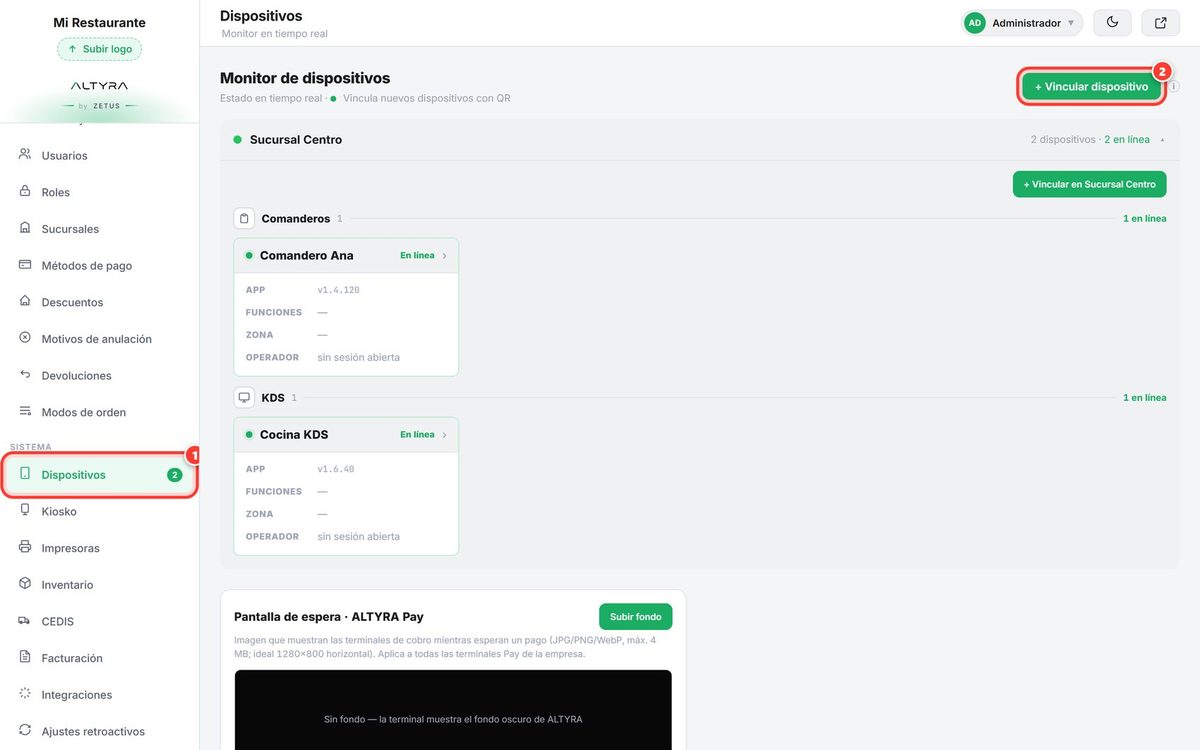
En el menú de la izquierda toca «Dispositivos» y luego «+ Vincular dispositivo»
«Dispositivos» está en la parte de Equipos y conexiones; si no lo ves, baja un poco en el menú.
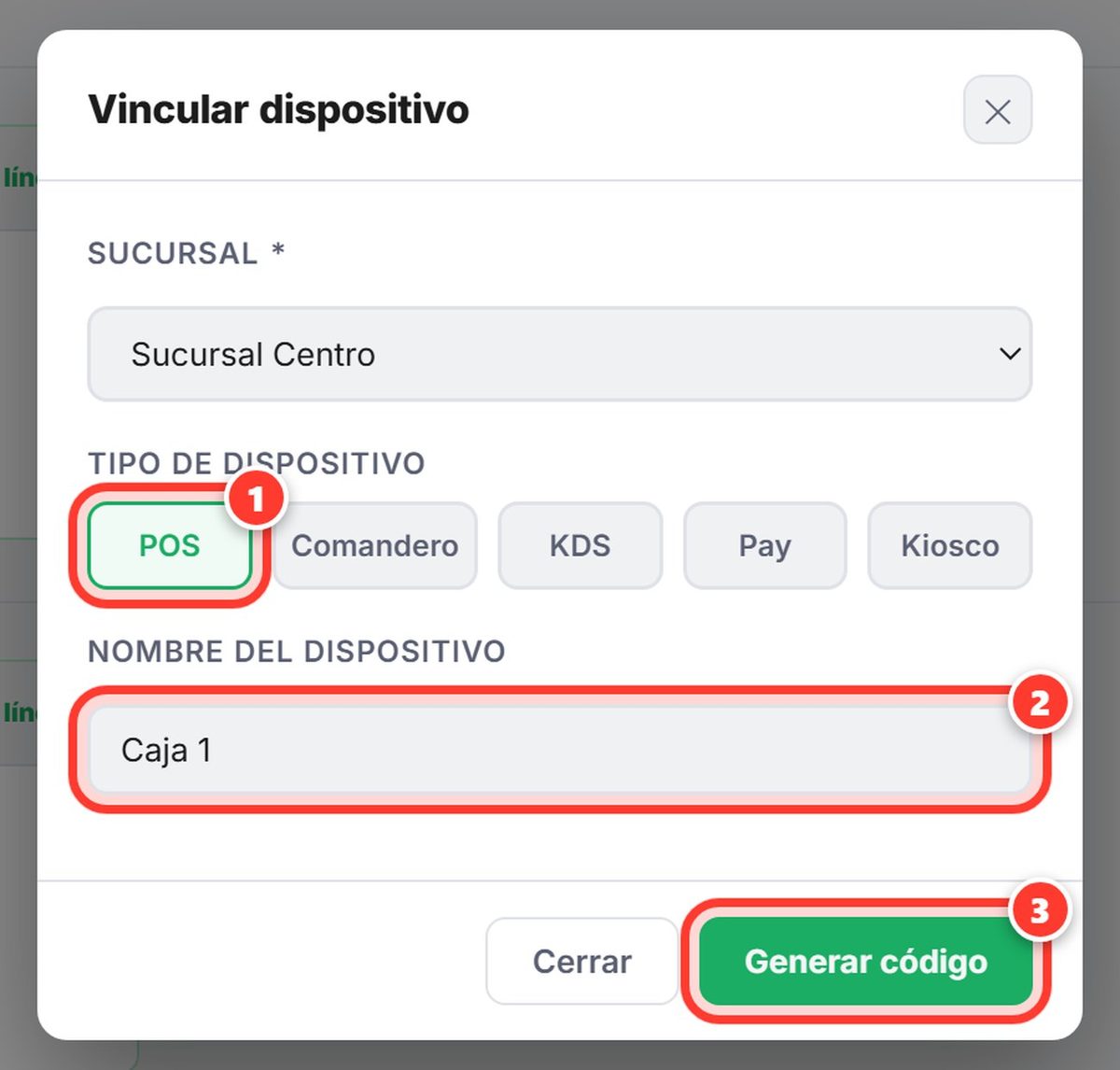
Elige «POS», escribe un nombre y toca «Generar código»
Usa un nombre fácil de reconocer, por ejemplo «Caja 1».
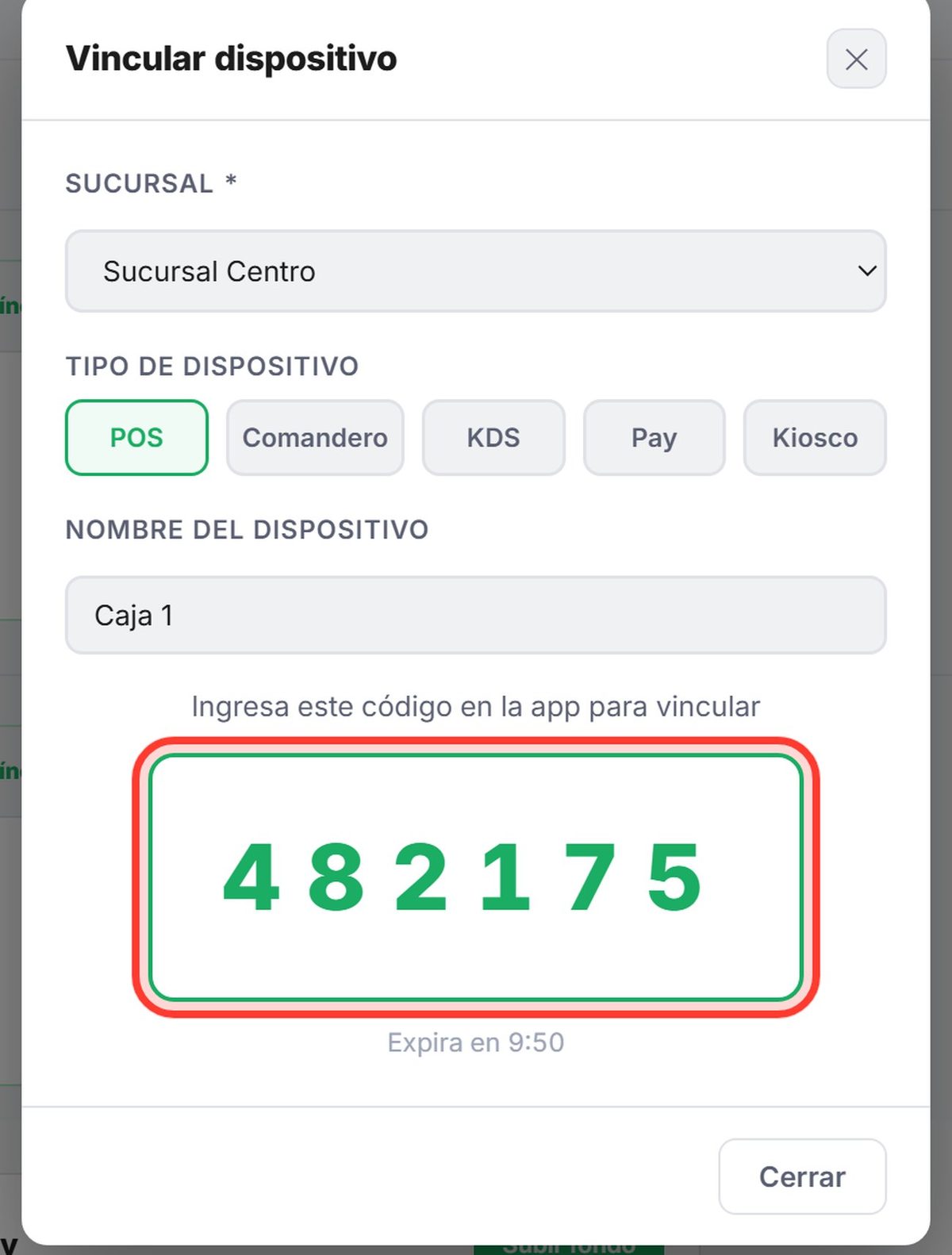
3Escribir el código en la caja
Aparece un número de 6 dígitos: anótalo
Dura 10 minutos. Si se te pasa el tiempo, no pasa nada: cierra y vuelve a tocar «Generar código».
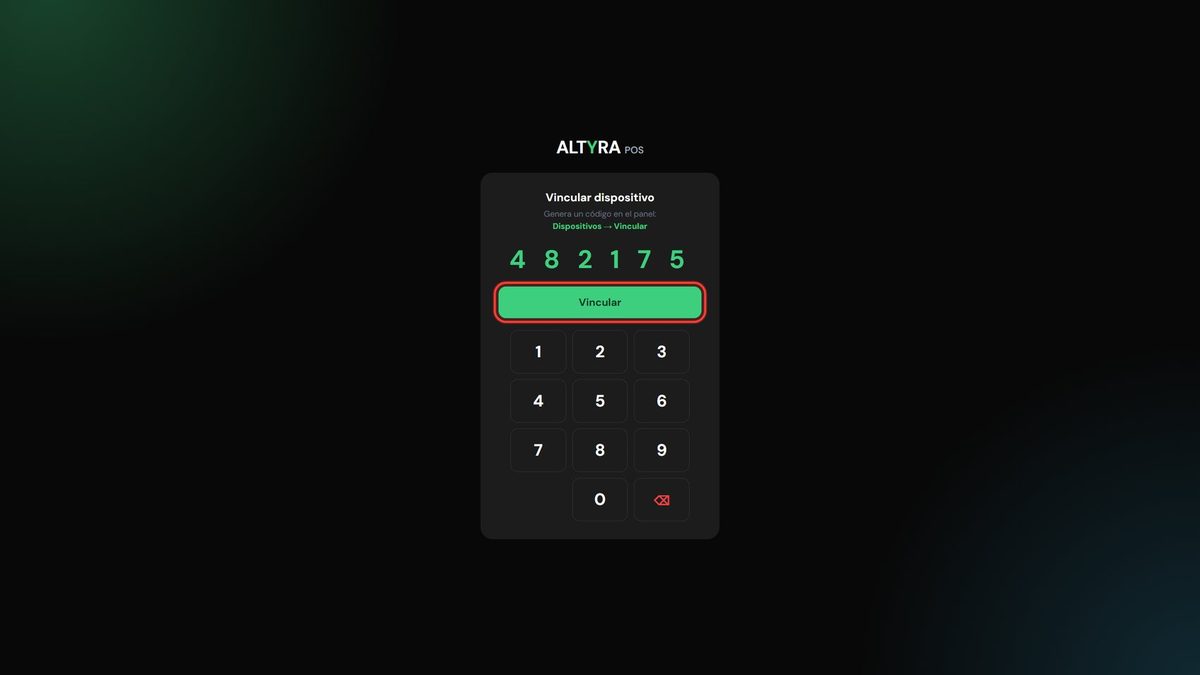
En la caja, teclea los 6 números y toca «Vincular»
Usa el teclado de la pantalla. Si te equivocas, borra con la tecla roja.
4Conectar la impresora de tickets
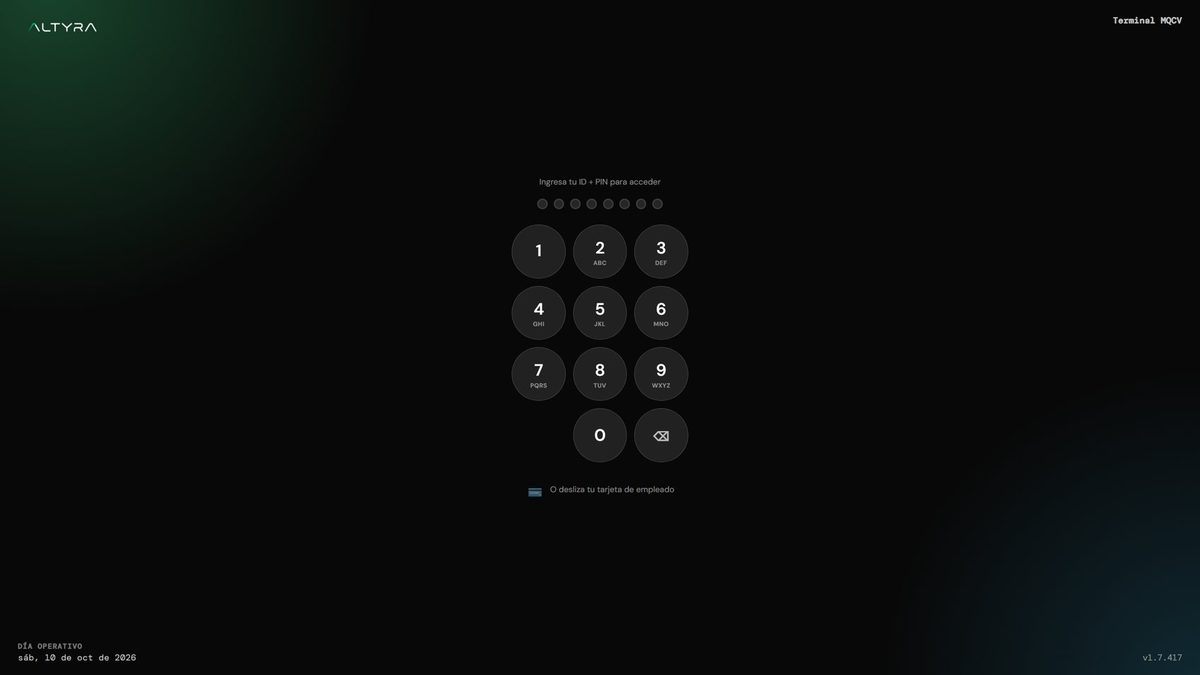
¡Listo, la caja ya está vinculada! Entra con tu ID y tu PIN
Teclea tu número de empleado y tu PIN, o desliza tu tarjeta de empleado.
Antes de seguir: conecta la impresora a la corriente, enciéndela y ponle papel. Si va con cable USB a la computadora, primero se instala su programa (driver) en Windows — si no sabes cómo, llámanos y te ayudamos. Si va con cable de red, conéctala al módem de internet.
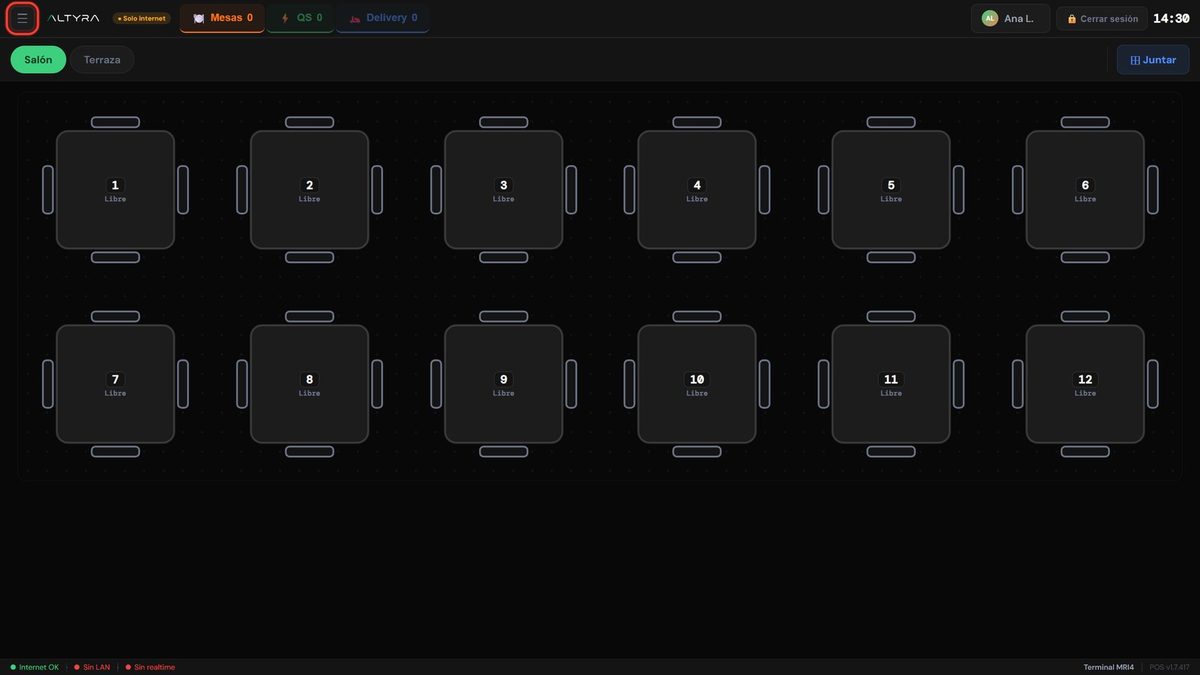
Toca el botón de Opciones ☰ (arriba a la izquierda)
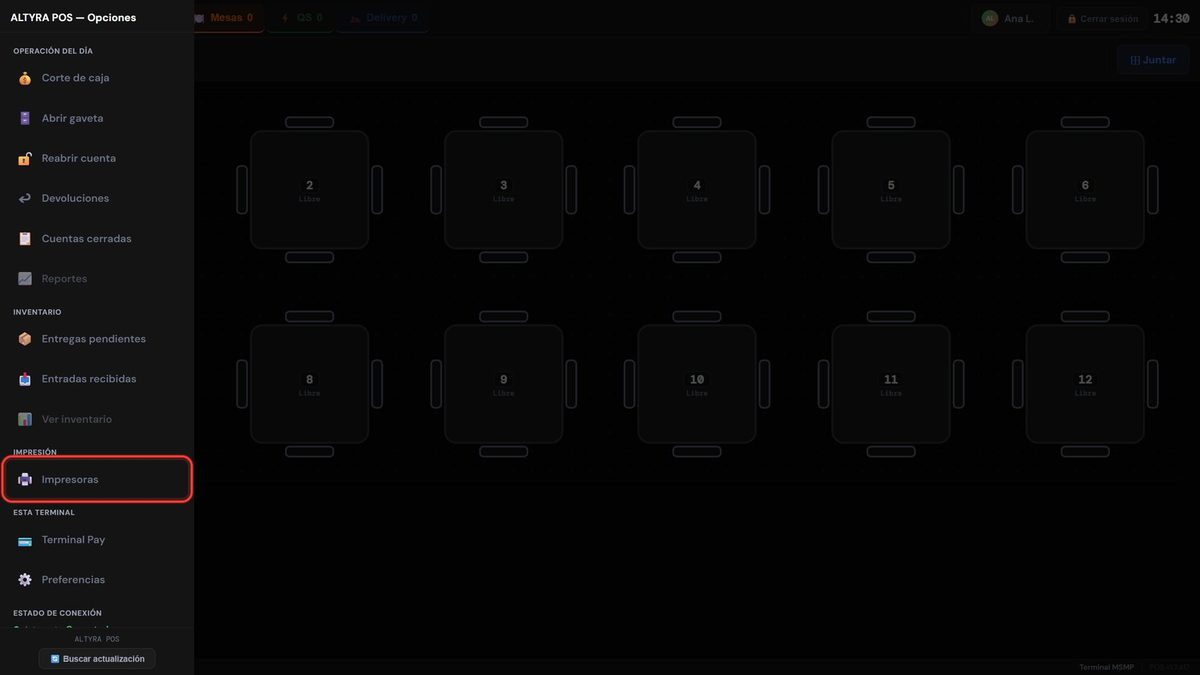
En el menú de Opciones, toca «Impresoras»
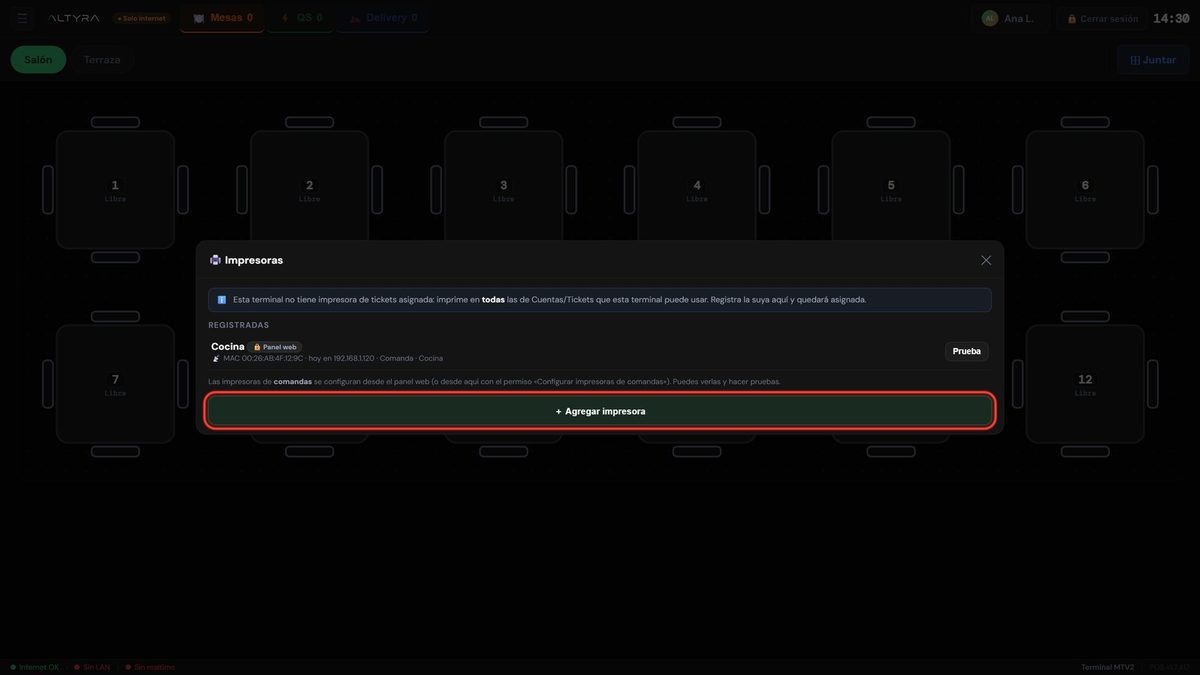
Toca «+ Agregar impresora»
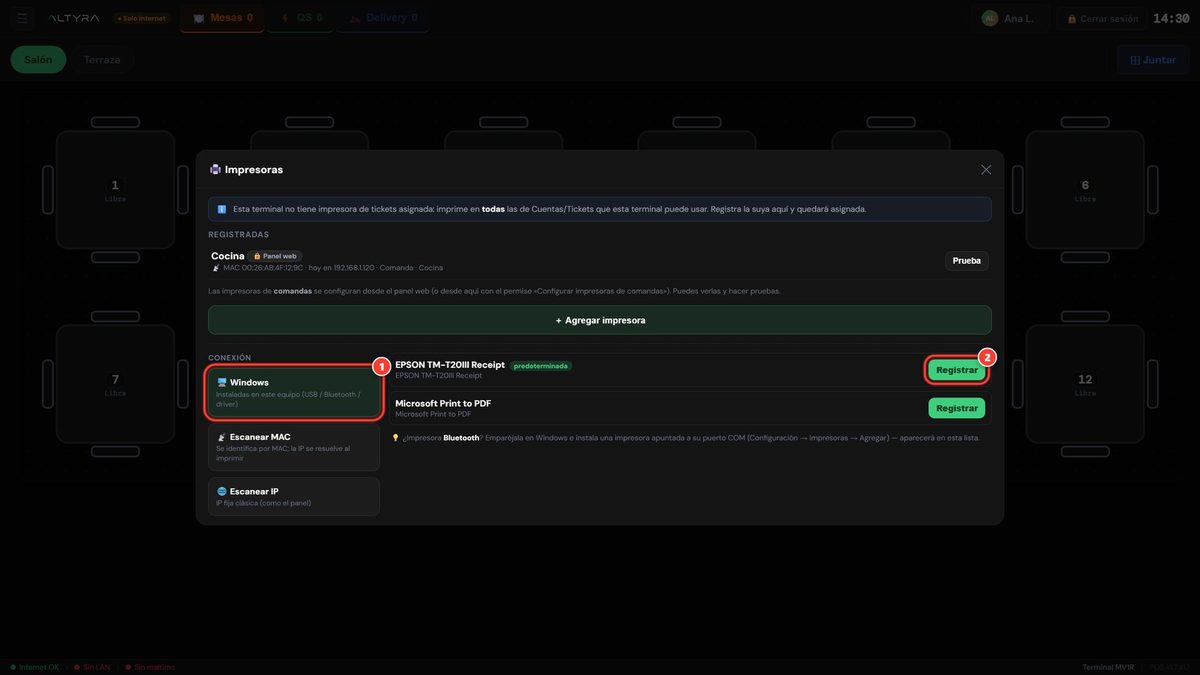
Impresora con cable USB: toca «Windows» y luego «Registrar» en tu impresora
Aparecen las impresoras instaladas en la computadora. Elige la tuya por su marca (por ejemplo EPSON).
¿La tuya va con cable de red? Salta al paso 15.
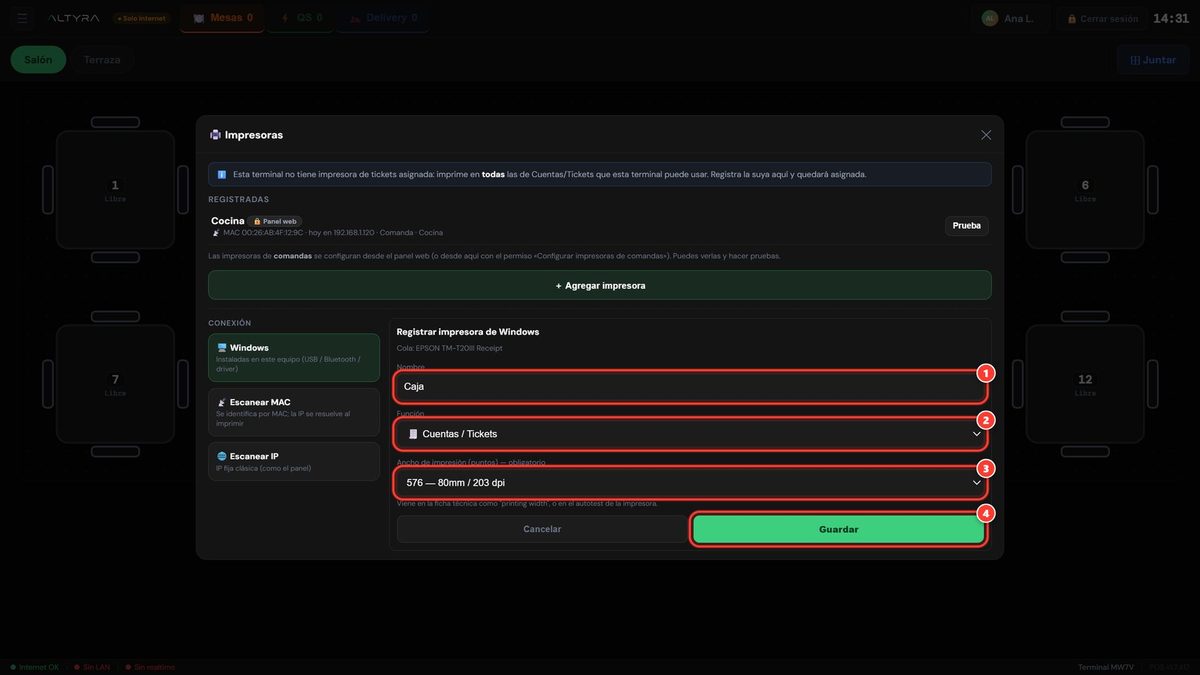
Llena los datos y toca «Guardar»
Nombre: «Caja».
Función: «Cuentas / Tickets».
Ancho: si el rollo de papel es ancho (80 mm) elige 576; si es angosto (58 mm), elige 384.
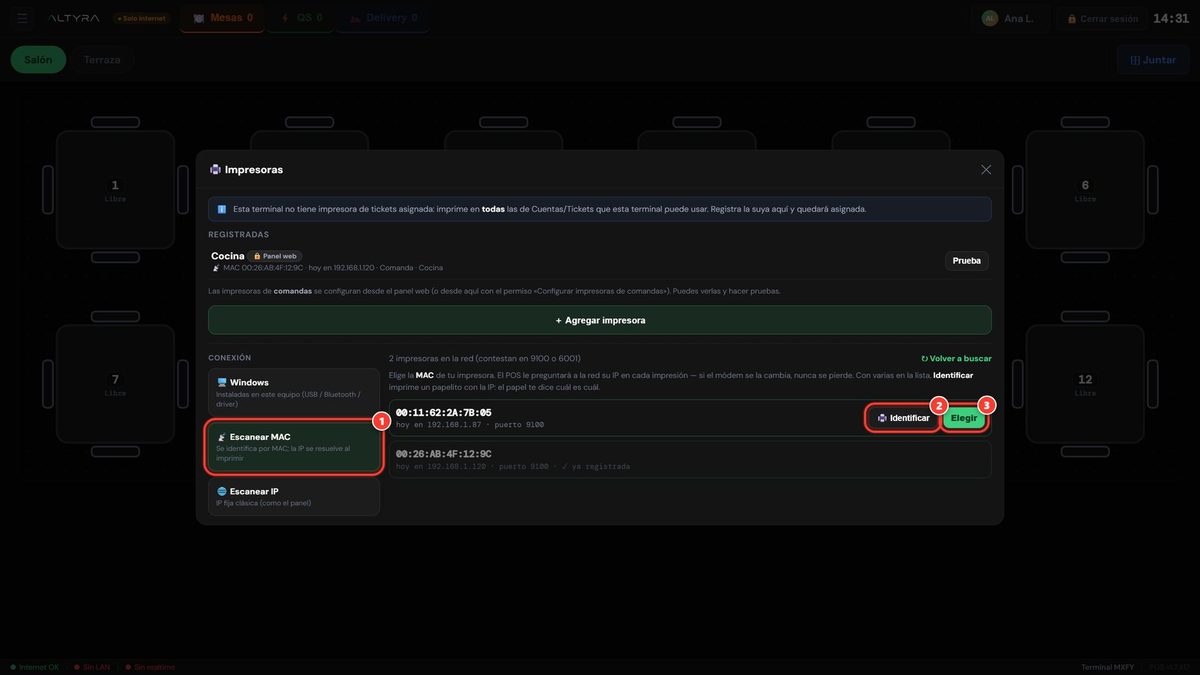
Solo si tu impresora va con cable de red: toca «Escanear MAC»
Si salen varias, toca «Identificar»: cada impresora saca un papelito con su número y así sabes cuál es la tuya. Luego toca «Elegir» y llena los datos igual que en el paso 14.
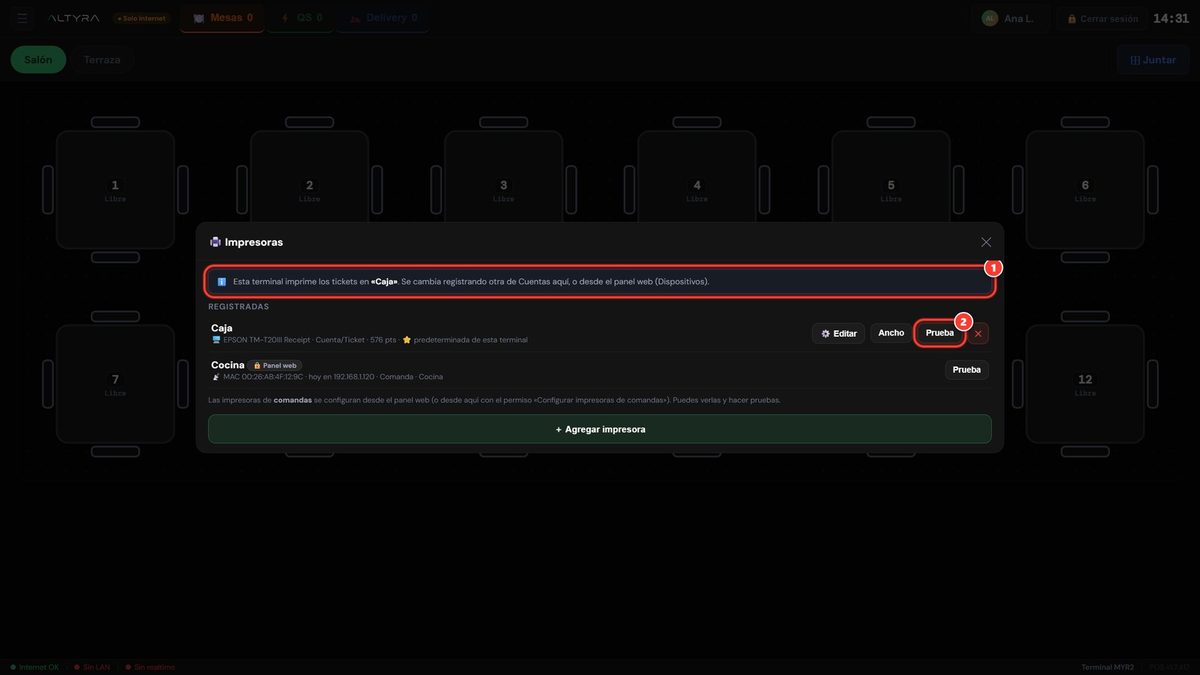
Comprueba que quedó y toca «Prueba»
Arriba debe decir «Esta terminal imprime los tickets en «Caja»». Toca Prueba: debe salir un papel de la impresora. Si sale, ¡la impresora ya quedó!
5Conectar la gaveta de dinero
Conecta el cable de la gaveta a la impresora de tickets ¡y listo!
El cable de la gaveta parece de teléfono. Va atrás de la impresora de tickets, en la entrada que dice DK o Cash Drawer. No hay que configurar nada: la gaveta se abre sola cada vez que cobras en efectivo.
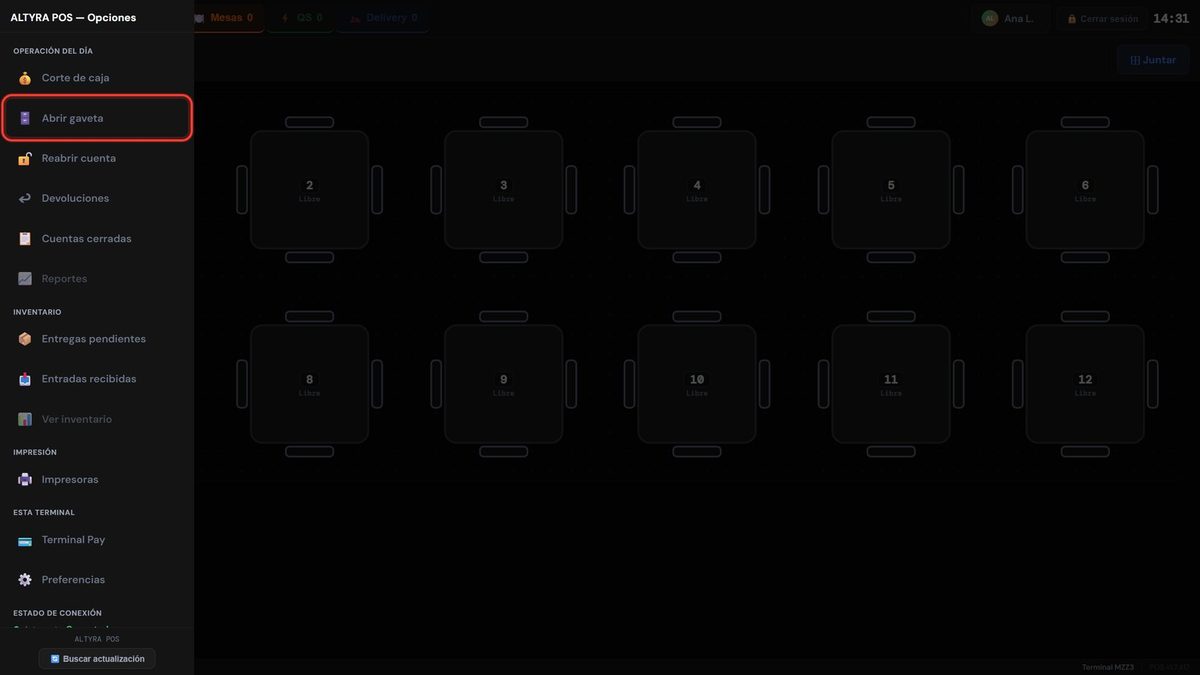
Para abrirla sin cobrar: Opciones ☰ → «Abrir gaveta»
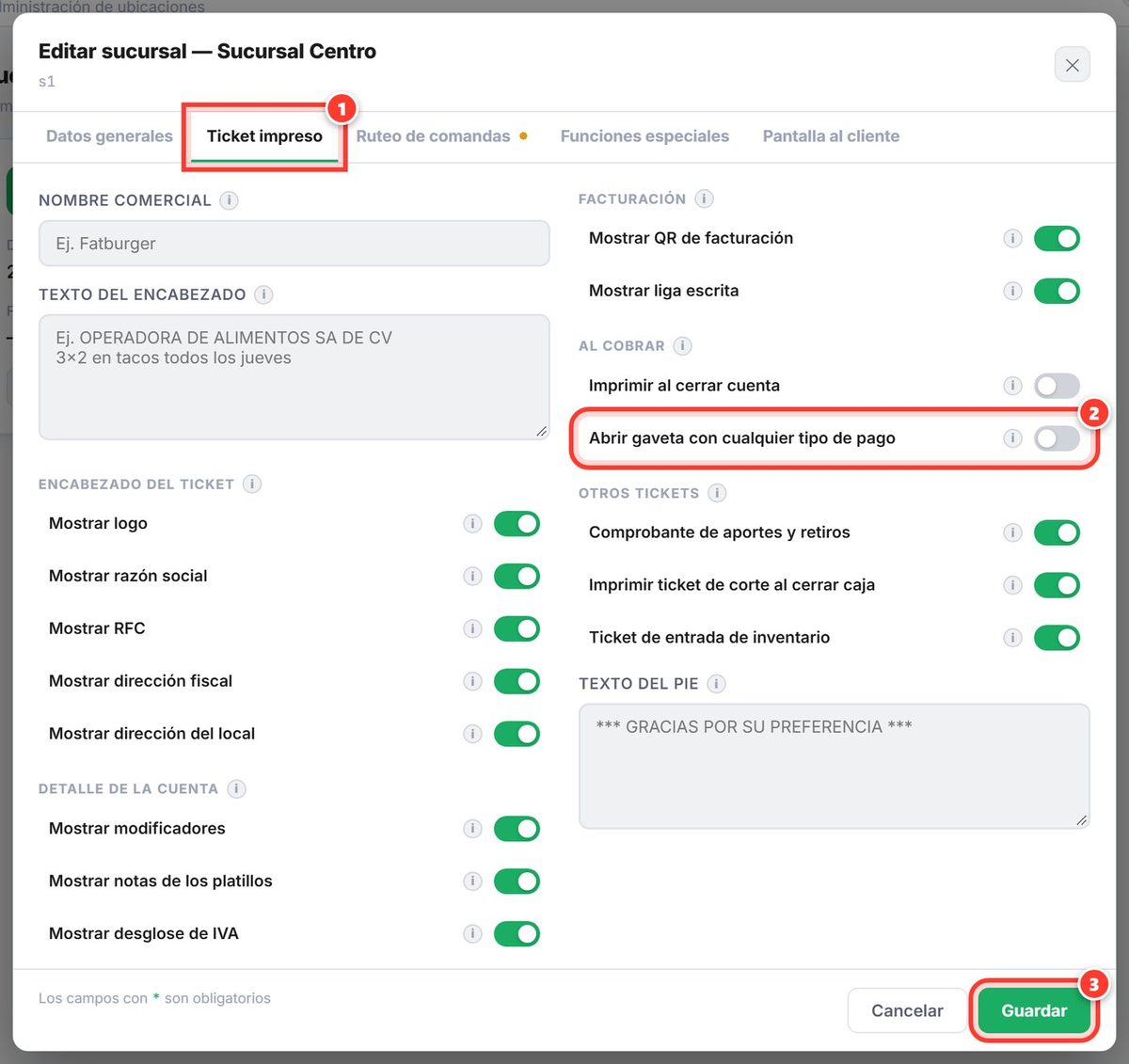
(Opcional) Para que también abra al cobrar con tarjeta
En el panel: Sucursales → en tu sucursal toca Editar datos fiscales → pestaña Ticket impreso → enciende Abrir gaveta con cualquier tipo de pago → Guardar.
6Últimos ajustes
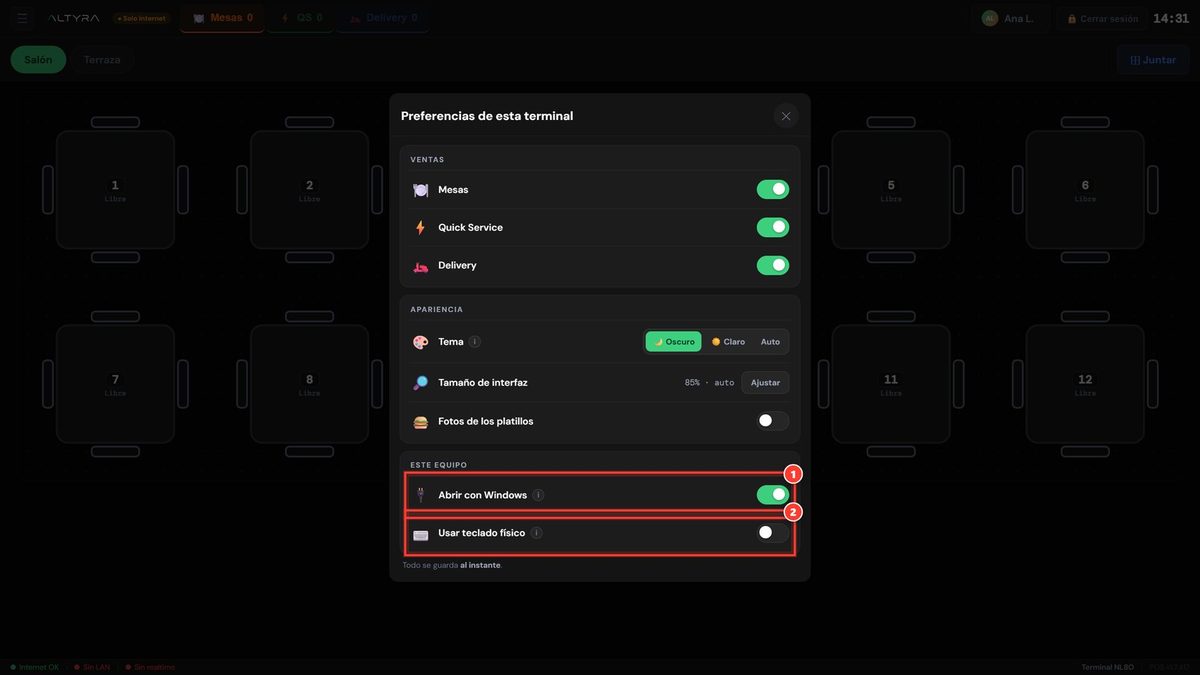
Opciones ☰ → «Preferencias». Enciende «Abrir con Windows»
Así el programa se abre solo cada vez que prendes la caja. Enciende Usar teclado físico solo si la caja tiene teclado.
!Si algo no sale
| Qué pasa | Qué hacer |
|---|---|
| La caja no acepta el código | Los códigos duran 10 minutos. En el panel genera uno nuevo y tecléalo enseguida. |
| No sale el ticket | Revisa que la impresora esté prendida y con papel. En «Impresoras» toca «Prueba». |
| La gaveta no abre | El cable va en la impresora de tickets, no en la de cocina. Primero revisa que salga el ticket. |
| Windows pide permiso al actualizar | Contesta Sí. El programa se actualiza solo; no hay que descargar nada de nuevo. |
Llámanos o escríbenos; te acompañamos.