En la caja

Vender

Todo lo que pasa entre que el cliente se sienta y paga. Es el 80 % del día.

10de 10 respuestas

¿Cómo abro una cuenta en una mesa?

En la caja · 2 min PDF
1
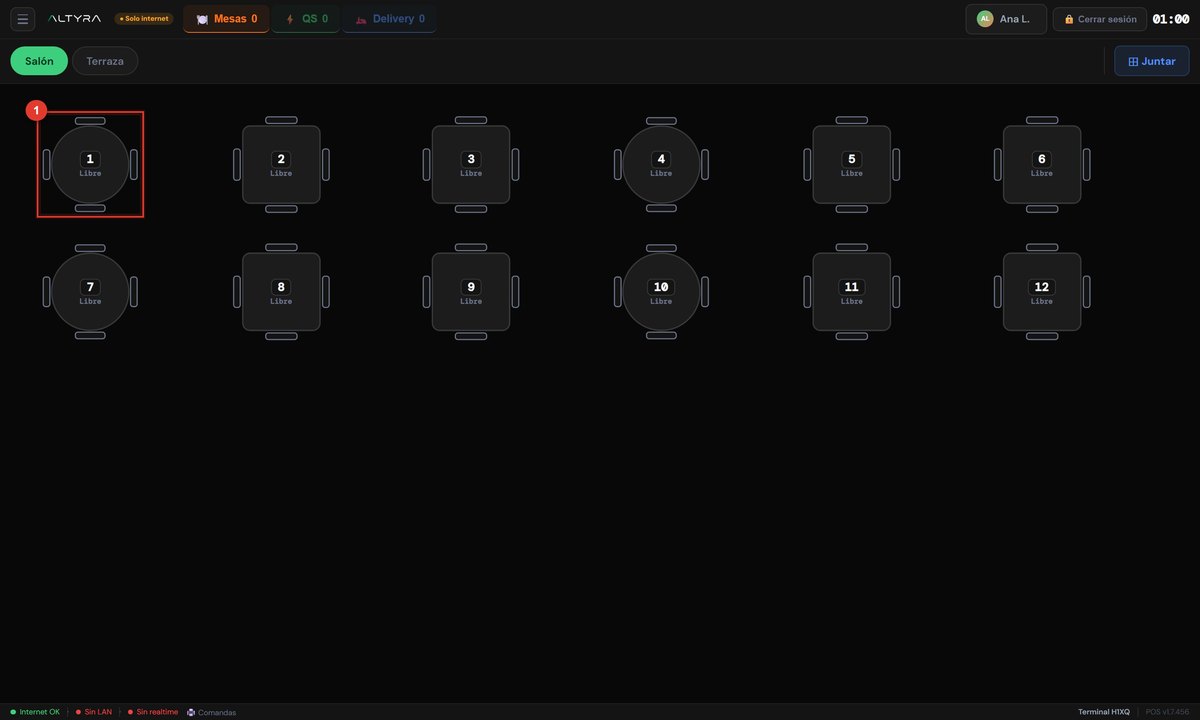
En el plano, toca la mesa libre
Plano del salón con una mesa libre marcada en rojo
2
Si tu sucursal lo pide, escribe cuántos comensales

Sirve para los reportes de consumo por persona. Si no te lo pregunta, tu sucursal no lo tiene activado.

3
Ponle nombre si hace falta

Útil cuando hay varias cuentas en la misma mesa: «Ventana», «Cumpleaños».
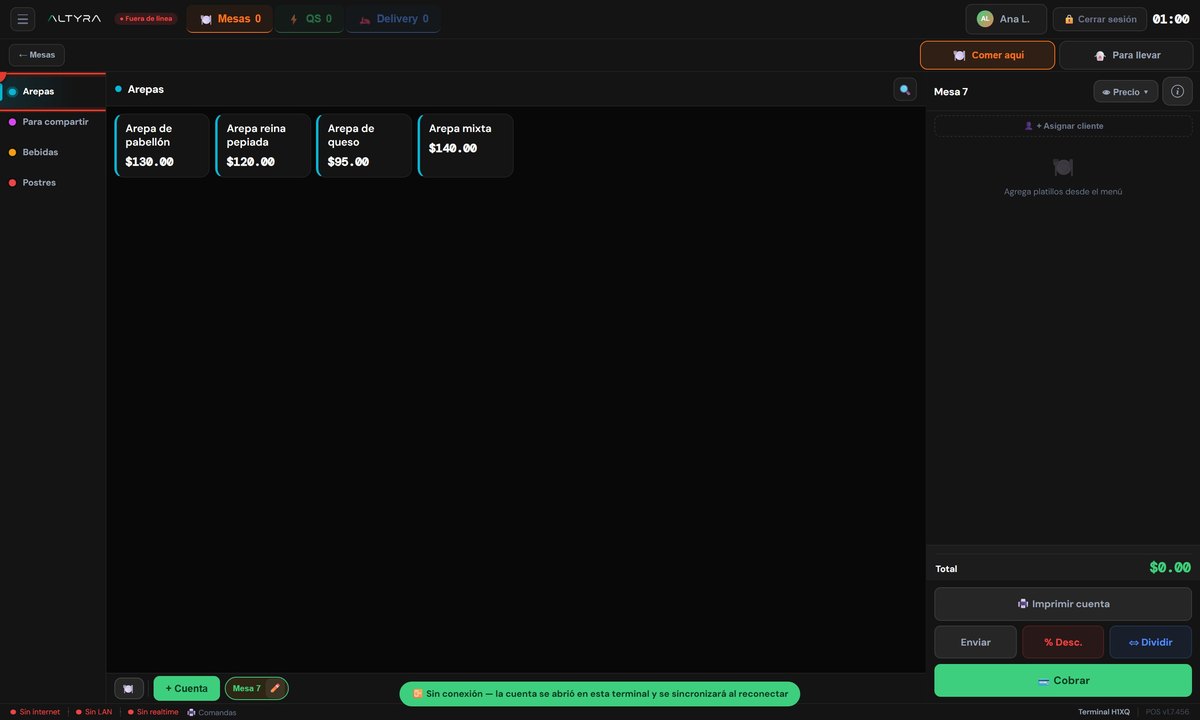
Cuenta recién abierta, con el menú de productos a la izquierda

Abrir la cuenta tarda unos segundos: el POS le pide su número a la nube para que dos cajas no usen el mismo. Toca una sola vez. Si tocas varias veces, se abren varias cuentas en la misma mesa.

Quedó bien si…

La mesa cambia de color en el plano y aparece la cuenta vacía, lista para capturar.

Si algo sale mal

Se abrieron dos o tres cuentas en la misma mesa

Fue doble toque mientras la caja respondía. Cierra o anula las de más: una cuenta vacía se anula sin motivo.

La mesa aparece ocupada y no hay nadie

Quedó una cuenta abierta de antes. Ábrela y mira qué tiene: si está vacía, anúlala; si tiene consumo, hay que cobrarla o pasarla.

¿Te sirvió esta respuesta?

¿Cómo tomo la orden y la mando a cocina?

En la caja · 4 min PDF
1
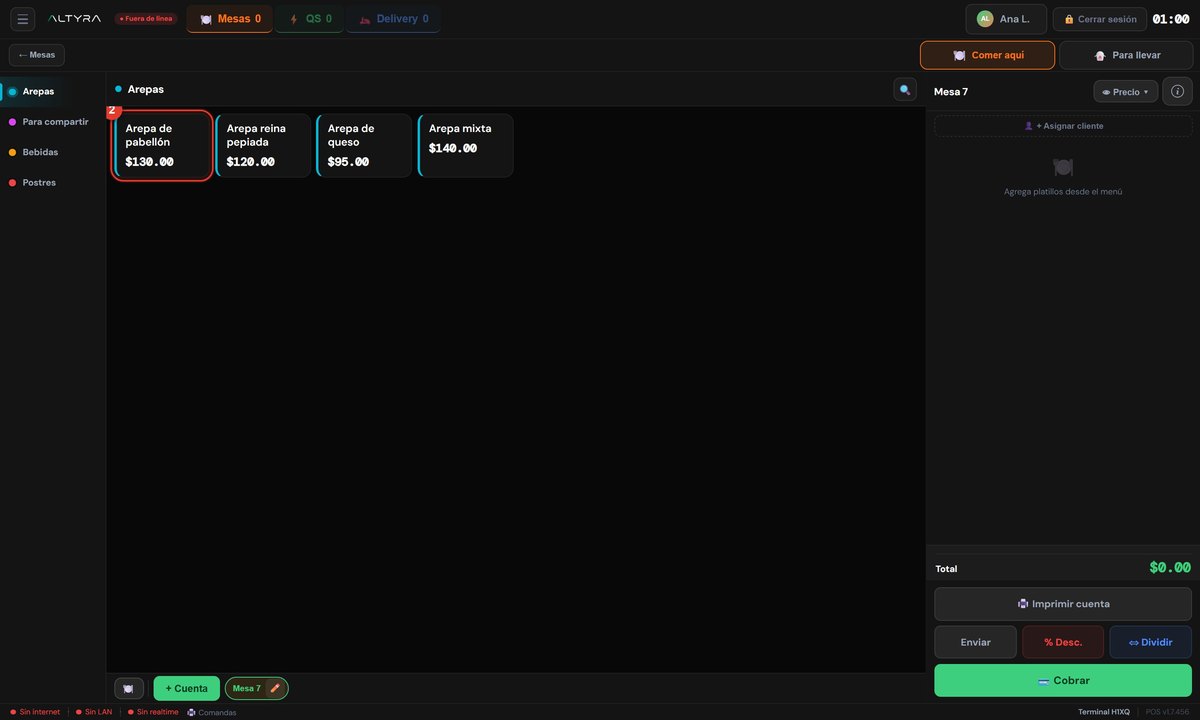
Abre la cuenta y busca el producto

Por categoría, o con la lupa si sabes el nombre.

Pantalla de captura: las categorías a la izquierda y los productos en tarjetas
2
Elige los modificadores que pida el cliente

Término, sin cebolla, extras. Lo que elijas viaja a la comanda.

3
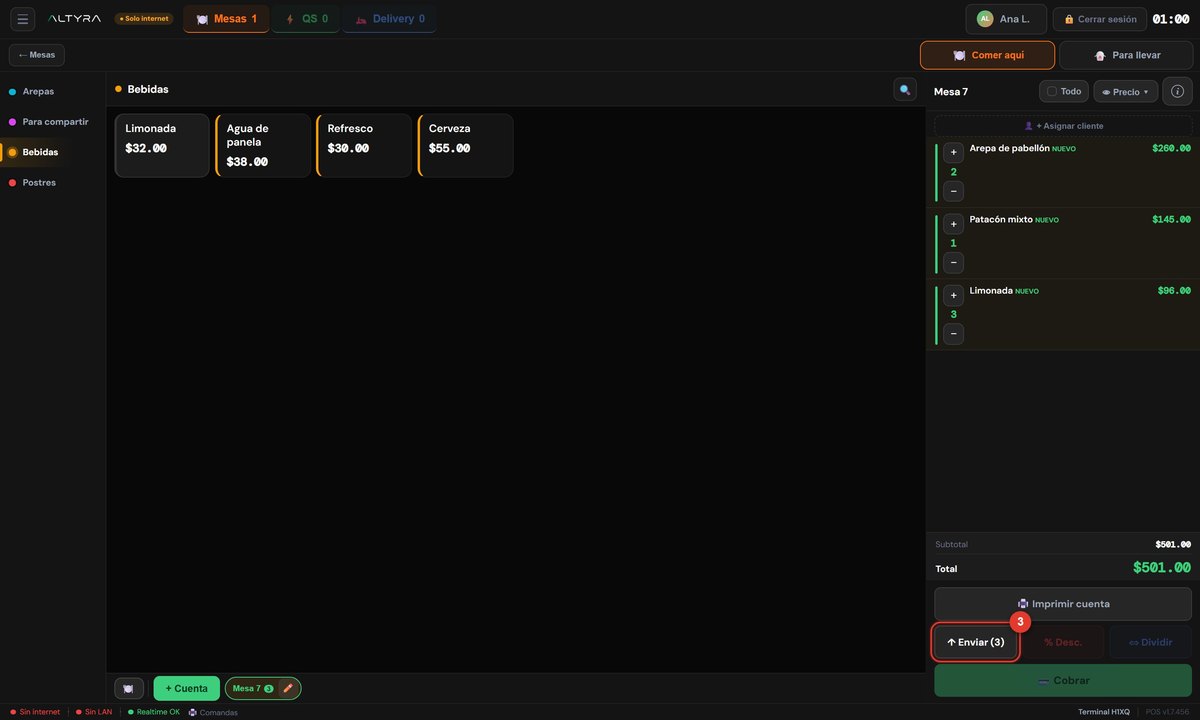
Toca «Enviar»

Esto es lo que manda la orden a la cocina e imprime la comanda. Mientras no envíes, lo capturado está en tu pantalla y en ningún lado más.

Cada envío es una **ronda**. La comanda dice «Ronda: 2» para que la cocina sepa que es un agregado y no la orden completa otra vez.

Cuenta con tres renglones y el botón «Enviar (3)» marcado en rojo
El cajero envía (cada envío = una ronda) ¿El producto tiene zona de preparación? se pone en el catálogo sí sin zona Impresora de esa zona sale la comanda en papel KDS de esa zona aparece como tarjeta No se imprime en ningún lado y la cocina nunca se entera
Un producto sin zona no llega a ningún lado: no es que la impresora falle, es que nadie le dijo a dónde ir.
Así sale la comanda en cocina
Sin precios y con letra grande: la comanda es para cocinar, no para cobrar.
Quedó bien si…

El renglón deja de verse como pendiente en la cuenta y la comanda ya salió en la impresora de esa zona. Si tienes KDS, aparece en la pantalla.

Si algo sale mal

No salió la comanda

Lo más común: el producto no tiene zona de preparación asignada, y sin zona no se imprime en ningún lado. También revisa papel y que la impresora diga «En línea».

Salió dos veces

Se tocó «Enviar» dos veces. La segunda sale como ronda nueva.

Se perdió un producto que sí capturé

Si no alcanzaste a enviar y saliste de la cuenta, lo pendiente no se guarda. Envía antes de cambiar de mesa.

¿Te sirvió esta respuesta?

¿Cómo junto dos mesas?

En la caja · 2 min PDF
1
En el plano, usa «Juntar»
2
Elige las mesas que se unen
3
Confirma

El consumo queda en una sola cuenta y se cobra de una vez.

Quedó bien si…

Las mesas aparecen unidas en el plano y el total es la suma de las dos.

Si algo sale mal

Las junté por error

Se pueden volver a separar con «Separar», mientras no se haya cobrado.

¿Te sirvió esta respuesta?

¿Cómo imprimo la precuenta?

En la caja · 2 min PDF
1
Abre la cuenta y toca «Precuenta»
Cuenta abierta con su total, antes de cobrar
2
Entrégala en la mesa

La cuenta sigue abierta: se le puede agregar algo más y se puede volver a imprimir.

Así sale la precuenta
Dice claramente que no es comprobante de pago: el ticket bueno sale al cobrar.
Quedó bien si…

La mesa sigue ocupada en el plano. Si se cerró, no era precuenta: fue un cobro.

Si algo sale mal

La precuenta sale en la impresora de la cocina

La precuenta se imprime donde esté configurado el ticket de esa terminal. Si sale en cocina, hay que revisar qué impresora tiene asignada esta caja.

¿Te sirvió esta respuesta?

¿Cómo cobro una cuenta?

En la caja · 4 min PDF
Antes de empezar
  • Tener el corte abierto: sin corte no se puede cobrar.
recreación
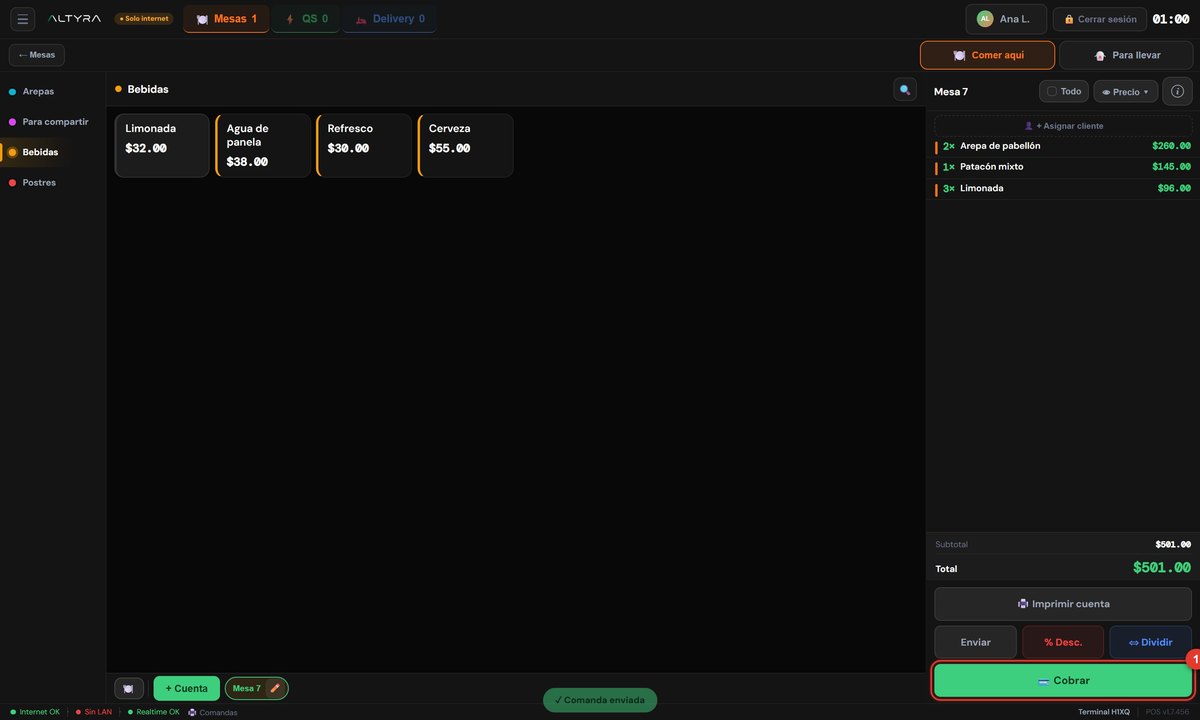
1. En la cuenta, toca «Cobrar»
Mesa 7 Ana L.
☰
2× Arepa de pabellón>> Extra queso $280.00
1× Patacón mixto $145.00
3× Limonada $96.00
Subtotal$521.00
Total$521.00
💳 Cobrar
  1. Salen los que el dueño configuró para tu sucursal. Los que dicen REF piden un número de referencia.

  2. Si paga justo, toca «Exacto». Abajo eliges la propina: Sin propina, 10 %, 12 %, 15 %, 20 % o Manual.

  3. El pago queda anotado; todavía no se cierra la cuenta. Así puedes sumar otro método si el cliente paga con dos.

  4. El cambio sale en grande, para que no haya duda al entregarlo.

    Si el método pide referencia (el folio, la clave de rastreo), no deja cerrar sin ella: es para poder rastrear ese dinero después.

Secuencia en la caja: tocar Cobrar, elegir Efectivo, escribir con cuánto paga el cliente, registrar el pago y tocar «Cobrar y cerrar»; el cambio sale en grande y sale el ticket.

Así sale el ticket de venta
El folio de arriba es el que te van a pedir si hay que buscar esta venta después.
Quedó bien si…

La mesa queda libre en el plano y la cuenta aparece en Opciones ☰ › «Cuentas cerradas» con su folio.

Si algo sale mal

El botón de cobrar no aparece

O no hay corte abierto en esta caja, o tu rol no tiene el permiso de cobrar. Revisa primero el corte.

Dice que la cuenta está tomada en otra terminal

Alguien la tiene abierta en otra caja. Dos terminales no cobran la misma cuenta: ciérrala allá o espera a que la suelte.

No me deja sin capturar la referencia

Ese método de pago la tiene marcada como obligatoria en el panel. Es a propósito: sin referencia, ese dinero no se puede conciliar después.

¿Te sirvió esta respuesta?

¿Cómo cobro con dos o más formas de pago?

En la caja · 3 min PDF
1
En la pantalla de cobro, elige el primer método
2
Escribe solo la parte que cubre ese método y regístrala

El POS resta y te muestra cuánto falta.

3
Repite con el siguiente método hasta llegar a cero
4
Confirma el cobro

El ticket sale con los dos pagos desglosados.

El bloque de pagos, con dos métodos
Cada método queda por separado: así el corte cuadra efectivo contra efectivo.
Quedó bien si…

El ticket lista los dos pagos y el cambio sale en cero.

Si algo sale mal

Registré un pago de más

Quita ese pago de la lista antes de confirmar. Si ya cerraste la cuenta, hay que reabrirla.

¿Te sirvió esta respuesta?

¿Cómo divido la cuenta entre varias personas?

En la caja · 4 min PDF

Hay tres formas, y conviene preguntar cuál quieren antes de empezar: partes iguales (el total entre N), por artículo (cada quien elige lo que paga) o por comensal (cada quien paga lo que se le anotó al pedir).

En partes iguales

recreación
1. En la cuenta, toca «⇔ Dividir»
Mesa 7 Ana L.
☰
2× Arepa de pabellón $280.00
1× Patacón mixto $145.00
3× Limonada $96.00
Total$521.00
Enviar% Desc.⇔ Dividir
  1. La caja te dice cuánto paga cada quien.

    Si el total no se divide exacto, una parte lleva el centavo de diferencia: $173.67 + $173.67 + $173.66 = $521.00.

  2. Cada parte se cobra como una cuenta normal, con el método que quiera esa persona. La mesa se libera cuando la última paga.

Secuencia en la caja: tocar Dividir, quedarse en Partes iguales, escribir entre cuántas personas y tocar «Proceder al cobro»; cada parte se cobra por separado.

Por artículo

Cada quien paga lo que pidió, y lo eliges al momento de cobrar.

1
En «⇔ Dividir», toca la pestaña «Por artículo»
2
Marca lo que paga la primera persona y cóbrale

Lo demás se queda en la cuenta para la siguiente.

3
Repite con cada persona

Mientras no cobres esa parte, puedes cambiar lo marcado.

Por comensal

Solo aparece si al capturar se le anotó a cada producto de qué comensal era.

1
En «⇔ Dividir», toca la pestaña «Por comensal»

La caja ya sabe qué pidió cada quien: cada comensal sale con su subtotal y se cobra por separado.

La cuenta desglosada por comensal
Así se ve cuando la cuenta trae comensales: cada bloque con su subtotal.
Quedó bien si…

La cuenta se cierra cuando la suma de las partes cubre el total. La mesa se libera sola.

Si algo sale mal

Asigné mal un producto

Mientras no cobres esa parte, se puede mover al otro comensal.

Uno ya pagó y el otro se arrepintió

Lo cobrado ya es venta. Lo que falta sigue abierto y se puede cobrar con otro método o anular con motivo.

¿Te sirvió esta respuesta?

¿Cómo registro una propina?

En la caja · 2 min PDF
1
En la pantalla de cobro, escribe la propina
2
Cobra el total con la propina incluida

Si es con tarjeta, cobra el monto completo: consumo más propina.

La propina en el ticket
La propina va aparte del total de la venta: no es ingreso del negocio.
Quedó bien si…

En el corte, las propinas salen en su propio renglón, separadas de las ventas.

Si algo sale mal

La propina quedó a nombre de quien cobró, no del mesero

Depende de cómo esté configurada la sucursal: en algunas la propina se le asigna a quien tomó la orden. Si no está saliendo como esperas, dinos y lo revisamos.

¿Te sirvió esta respuesta?

¿Cómo aplico un descuento?

En la caja · 3 min PDF
1
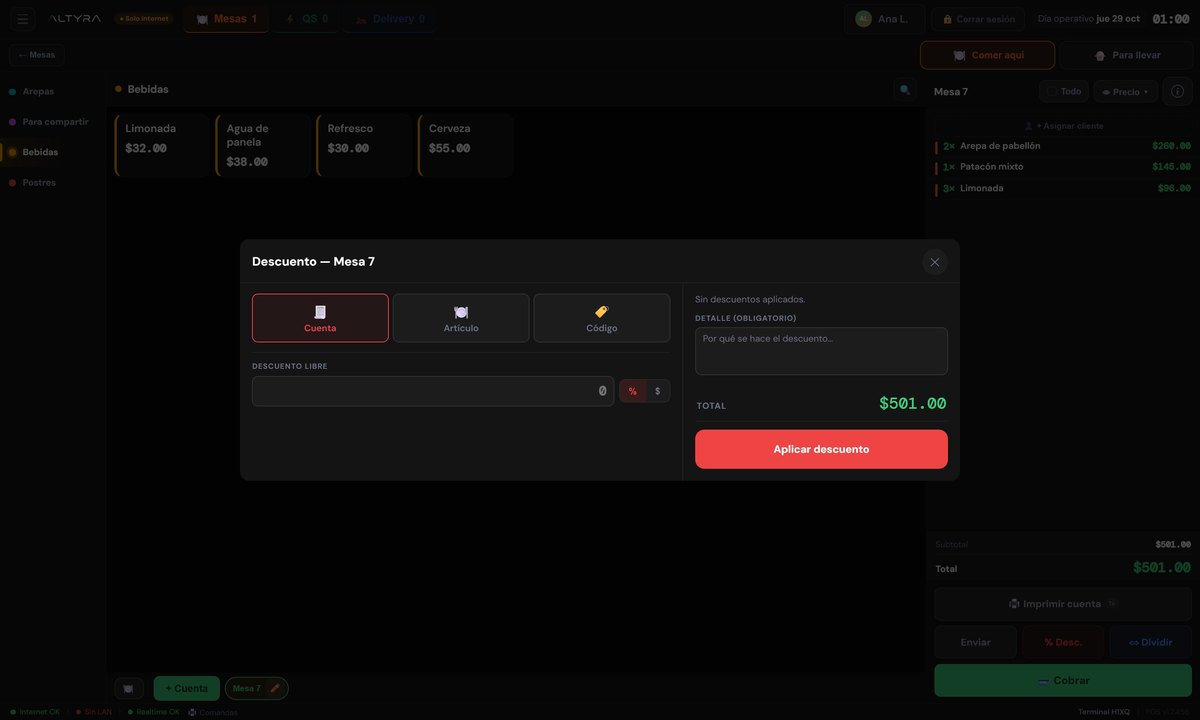
En la cuenta, elige el descuento
Ventana de descuento: a la cuenta, a un artículo o con código
2
Si tu rol no lo tiene permitido, pide autorización

El POS pide el ID y el PIN (o la huella) de alguien que sí pueda. Ese nombre es el que queda registrado.

3
Cobra normal

El ticket muestra el descuento como renglón propio.

El descuento en el ticket
El descuento nunca se esconde dentro del precio: va como renglón y con quién lo autorizó.
Quedó bien si…

El total baja y el ticket trae el renglón del descuento. En los reportes aparece quién autorizó.

Si algo sale mal

No aparece el descuento que necesito

Los descuentos se crean en el panel. Si no está en la lista, hay que darlo de alta ahí.

Pide autorización y no hay nadie

Es a propósito: el dueño decidió que ese descuento lo autorice alguien con permiso. Se cambia en el panel, en el descuento mismo.

¿Te sirvió esta respuesta?

¿Cómo recibo un pedido de Rappi, Uber o DiDi?

En la caja · 4 min PDF

Los pedidos de las apps entran solos: nadie los captura. Llegan a la pestaña Delivery del POS y la comanda sale en cocina con el nombre del canal.

1
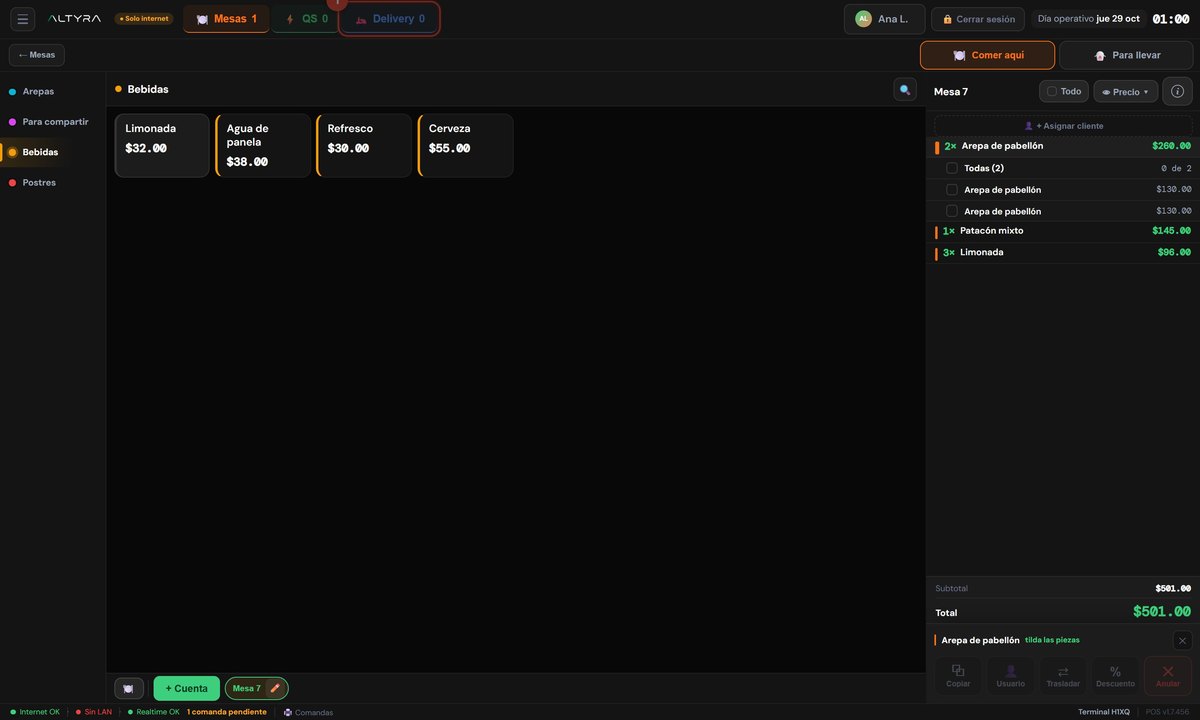
El pedido aparece en la pestaña «Delivery» y suena el aviso

Trae el número de orden del canal, que es el que el repartidor va a decir.

Barra del POS con la pestaña «Delivery» marcada en rojo
2
La comanda sale en cocina marcada con el canal

Así el cocinero sabe que es para llevar y no de mesa.

3
Cuando el repartidor llega, entrega por el número de orden

El cobro ya lo hizo la app: en la caja no se cobra otra vez.

La comanda de un pedido de app
El canal va en franja negra arriba: se distingue de un vistazo entre las comandas de mesa.
Quedó bien si…

El pedido aparece en la pestaña Delivery con su número y la comanda salió en cocina. Al entregarlo, se marca como entregado.

Si algo sale mal

No entran los pedidos

Revisa en el panel que la tienda esté vinculada y la sucursal abierta en ese canal. Si el pedido llegó a la app pero no a la caja, llámanos con el número de orden.

Entró en $0

Pasa cuando un producto del canal no está emparejado con uno del catálogo. Hay que revisar el menú publicado en ese canal.

¿Te sirvió esta respuesta?
¿No estaba aquí?

Dinos qué buscabas y lo escribimos. Mientras tanto, te ayudamos por teléfono.

55 7590 7590
Opción 2 · llamada o WhatsApp