En la caja

Abrir y cerrar el día

Lo primero al llegar y lo último al irse. Si esto se hace bien, el dinero cuadra solo.

7de 7 respuestas

¿Dónde está cada cosa en la caja?

En la caja · 4 min PDF

Casi todo lo que no es vender vive en un solo lugar: el botón ☰ (tres rayas), arriba a la izquierda de la caja. Este es el menú tal como se ve, con lo que hace cada opción, qué permiso pide y dónde está explicado paso a paso.

☰ arriba a la izquierda, en la barra de la caja
ALTYRA POS — Opciones
Operación del día
Inventario
Personal
Impresión
Esta terminal
Estado de conexión
Toca una opción del menú

Lo que ves en este menú depende de tu rol: es normal que a tu compañero le aparezcan más cosas que a ti. Si tu rol tiene encendida «Ver opciones sin permiso», las que no tienes salen en gris y, al tocarlas, piden que alguien con permiso las autorice con su número y PIN. Apagada, no aparecen.

💰Corte de caja

☰ Opciones › Operación del día

Abrir el turno con su fondo, registrar aportes y retiros de efectivo, y cerrarlo al final con el conteo.

Permiso En el panel: Roles › el rol › Punto de venta (POS) › Caja

Paso a paso: Abrir el corte de caja →
📅Realizar fin de día

☰ Opciones › Operación del día

Cerrar el día completo de la sucursal, no solo tu caja: es lo que mueve la fecha de las ventas al día siguiente.

Permiso En el panel: Roles › el rol › Punto de venta (POS) › Caja › Realizar fin de día

Solo aparecesi tu sucursal hace el fin de día a mano. Si es automático, no está.

Paso a paso: Hacer el fin de día →
🗄️Abrir gaveta

☰ Opciones › Operación del día

Abre el cajón del dinero sin cobrar nada. Queda registrado quién lo abrió y a qué hora.

Permiso En el panel: Roles › el rol › Punto de venta (POS) › Caja › Abrir gaveta sin cobro

Paso a paso: Abrir la gaveta sin cobrar →
🔓Reabrir cuenta

☰ Opciones › Operación del día

Vuelve a abrir una cuenta que ya se cobró, para corregirla.

Permiso En el panel: Roles › el rol › Punto de venta (POS) › Mesas › Reabrir mesa cerrada

Paso a paso: Reabrir una cuenta ya cerrada →
↩Devoluciones

☰ Opciones › Operación del día

Regresar el dinero de una venta ya cobrada, completa o solo de unos productos.

Permiso En el panel: Roles › el rol › Punto de venta (POS) › Ventas › Devoluciones y cambios

Paso a paso: Hacer una devolución →
📋Cuentas cerradas

☰ Opciones › Operación del día

Las cuentas que ya se cobraron: buscar un ticket, ver con qué se pagó y reimprimirlo.

Permiso En el panel: Roles › el rol › Punto de venta (POS) › Reportes › Cuentas cerradas

Paso a paso: Reimprimir un ticket o un corte →
📈Reportes

☰ Opciones › Operación del día

Los reportes de la caja (ventas, productos vendidos, cuentas por usuario…). Cada uno es una casilla aparte.

Permiso En el panel: Roles › el rol › Punto de venta (POS) › Reportes (al menos uno)

📦Entregas pendientes

☰ Opciones › Inventario

Lo que viene en camino a esta sucursal, para recibirlo cuando llegue.

Permiso En el panel: Roles › el rol › Punto de venta (POS) › Inventario › Recibir entregas

📥Entradas recibidas

☰ Opciones › Inventario

Lo que ya se recibió hoy en esta sucursal.

Permiso En el panel: Roles › el rol › Punto de venta (POS) › Inventario › Recibir entregas

🚚Traslados

☰ Opciones › Inventario

Consultar e imprimir los traslados de mercancía. Crearlos y recibirlos se hace en el panel o en la app de Inventario.

Permiso En el panel: Roles › el rol › Punto de venta (POS) › Inventario › Recibir entregas

Paso a paso: Mandar mercancía a otra sucursal →
📊Ver inventario

☰ Opciones › Inventario

Cuánto hay de cada insumo en esta sucursal; se busca por nombre, código de barras o SKU.

Permiso En el panel: Roles › el rol › Punto de venta (POS) › Inventario › Ver inventario

🚫Agotados

☰ Opciones › Inventario

Marcar lo que se acabó en la sucursal para que deje de venderse, y volverlo a encender cuando haya.

Permiso En el panel: Roles › el rol › Punto de venta (POS) › Inventario › Marcar agotados

🖐️Huellas y asistencia

☰ Opciones › Personal

Registrar la huella de cada persona y checar entradas y salidas.

Permiso En el panel: Roles › el rol › Punto de venta (POS) › Configuración POS › Configurar huellas digitales (o Control de asistencia)

🖨️Impresoras

☰ Opciones › Impresión

Registrar la impresora de tickets de esta caja, marcar su ⭐ predeterminada, buscar impresoras de red y mandar una prueba.

Permiso En el panel: Roles › el rol › Punto de venta (POS) › Configuración POS › Cambiar impresora

Paso a paso: Conectar la impresora de tickets →
🏷️Etiquetas de precio

☰ Opciones › Impresión

Imprimir etiquetas con el precio para pegar en los productos.

Permiso En el panel: Roles › el rol › Punto de venta (POS) › Inventario › Imprimir etiquetas de precio

Solo aparecesi hay una etiquetadora registrada en la sucursal.

💳Terminal Pay

☰ Opciones › Esta terminal

Elegir a qué terminal de cobro con tarjeta (Pay) manda esta caja sus cobros.

Permiso En el panel: Roles › el rol › Punto de venta (POS) › Configuración POS › Terminal Pay

⚙️Preferencias

☰ Opciones › Esta terminal

Los ajustes de ESTA caja: cómo se ve, cómo vende y cosas del equipo, como abrir con Windows. Se guardan al instante y solo aquí.

Permiso En el panel: Roles › el rol › Punto de venta (POS) › Configuración POS › Preferencias

📶Internet · LAN

☰ Opciones › Estado de conexión

Dice si esta caja tiene internet y si ve la red local de la sucursal (donde se hablan la caja principal y las tablets). Es lo primero que te preguntamos si llamas porque algo no se sincroniza.

PermisoNinguno: lo ve todo el que entra.

Paso a paso: La tablet no encuentra la caja principal →
🌐Cambiar IP del Hub

☰ Opciones › Estado de conexión

Escribir a mano la dirección de la caja principal. Casi nunca hace falta: las cajas se encuentran solas. Úsalo solo si soporte te lo pide.

Permiso En el panel: Roles › el rol › Punto de venta (POS) › Configuración POS › Preferencias

Solo apareceen una caja que no es la caja principal.

🔒Cerrar sesión

☰ Opciones › Estado de conexión

Sales tú y la caja queda lista para que entre otra persona con su número y PIN. Las cuentas abiertas no se pierden.

PermisoNinguno: lo ve todo el que entra.

Paso a paso: Cambiar de usuario o cerrar sesión →
Quedó bien si…

Si no ves una opción, no está descompuesta: tu rol no la tiene o tu caja no la usa (ver «Solo aparece» en su ficha). El dueño enciende los permisos en el panel, en Roles › el rol › Punto de venta (POS).
¿Te sirvió esta respuesta?

¿Cómo abro el corte de caja?

En la caja · 3 min PDF
Antes de empezar
  • Estar dentro de la caja con tu ID y tu PIN.
  • Tener contado el dinero con el que arranca la gaveta.

Sin corte abierto no se puede cobrar. Si alguien te dice que el botón de cobrar no aparece, esto es lo primero que hay que revisar.

recreación
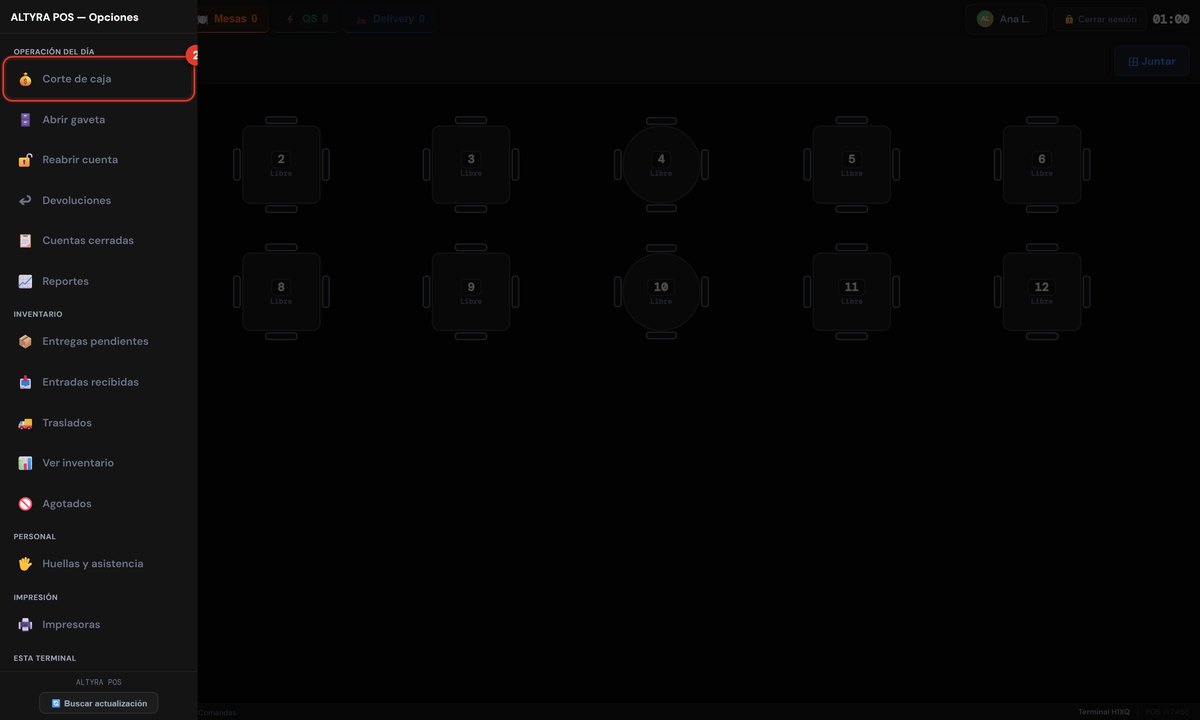
1. Toca el botón de Opciones ☰
Caja 1 · Ana L. Sin corte abierto
☰
⚠️ Abre un corte de caja primero
  1. Arriba a la izquierda. Casi todo lo que no es vender vive ahí.

  2. Está hasta arriba, en Operación del día.

  3. Es el dinero con el que arranca la caja para dar cambio. Cuéntalo antes: es contra lo que se va a cuadrar al cerrar.

  4. Desaparece el aviso y el botón Cobrar ya responde.

Secuencia en la caja: tocar Opciones, entrar a Corte de caja, escribir el fondo con el que arranca la gaveta y tocar «Abrir con fondo…»; el turno queda abierto.

Si el fondo ya viene definido

Algunas sucursales trabajan con fondo fijo.

1
El POS dice «Este saldo ya viene definido» y el botón trae la cantidad

Algunas sucursales tienen el fondo fijo. En ese caso el POS muestra «Saldo inicial» y no te deja cambiarlo: ábrelo así.

Si la gaveta trae otra cantidad, ábrelo igual y registra la diferencia adentro con «+ Aporte» o «− Retiro».

No uses un Retiro para dejar el saldo en cero: el retiro es dinero que SALE de la gaveta, y si lo usas para cuadrar, el corte va a reportar una salida que no existió.

Quedó bien si…

Arriba del POS debe aparecer el folio del turno. Y el botón de cobrar ya responde: esa es la prueba de que el corte quedó abierto.

Si algo sale mal

Dice «Buscando turno abierto…» y se queda ahí

La caja está preguntando a la nube si ya hay un turno abierto en esta terminal. Si no hay internet tarda; espera unos segundos. Si no avanza, revisa el estado de conexión hasta abajo del menú ☰.

Ya hay un corte abierto y no fui yo

Otra persona lo abrió en esta misma caja y no lo cerró. Hay que cerrarlo con su cuadre antes de abrir el tuyo: dos turnos abiertos en la misma caja mezclan el dinero de los dos.

¿Te sirvió esta respuesta?

¿Cómo cambio de usuario o cierro sesión?

En la caja · 1 min PDF
1
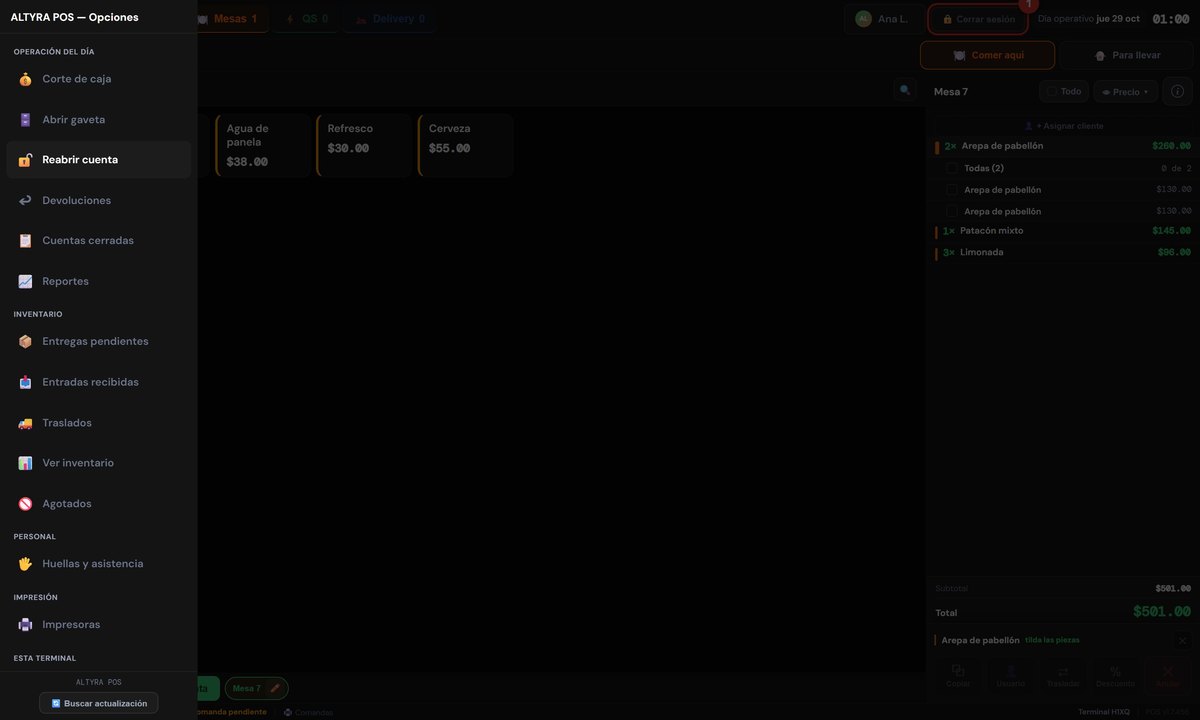
Opciones ☰ › «Cerrar sesión»
Menú de Opciones con «Cerrar sesión» marcado, hasta abajo
2
La siguiente persona entra con su ID y su PIN

Cerrar sesión no cierra el corte: el turno sigue abierto. Son dos cosas distintas, y es a propósito: en una caja pueden turnarse varias personas dentro del mismo corte.

Quedó bien si…

Arriba a la derecha aparece el nombre de quien está dentro. Las ventas nuevas van a ese nombre.

Si algo sale mal

Las ventas salieron a nombre de otra persona

Se quedó la sesión del turno anterior. No se puede cambiar después: lo que sí se puede es tomar la costumbre de cerrar sesión al salir.

¿Te sirvió esta respuesta?

¿Cómo abro la gaveta sin cobrar?

En la caja · 1 min PDF
1
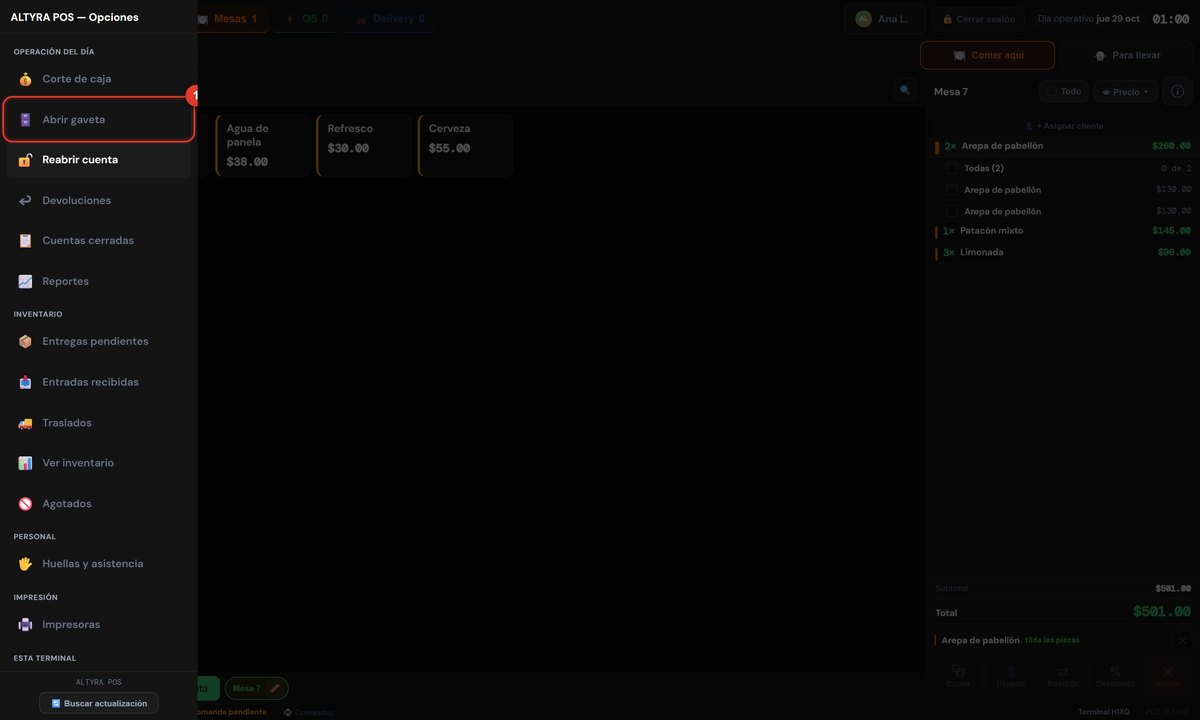
Opciones ☰ › «Abrir gaveta»
Menú de Opciones con «Abrir gaveta» marcado en rojo
2
Si metes o sacas dinero, regístralo

Con «+ Aporte» o «− Retiro» desde el corte. Si no, al cerrar no va a cuadrar.

Cada apertura queda registrada con tu nombre y la hora. No es desconfianza: es lo que permite explicar una diferencia al final del turno.

Quedó bien si…

La gaveta abre. Si no abre, el problema es físico: revisa el cable que va a la impresora.

Si algo sale mal

No abre

La gaveta se abre por el cable de la impresora de tickets. Si la impresora no está en línea, la gaveta tampoco responde.

¿Te sirvió esta respuesta?

¿Cómo registro un aporte o un retiro de efectivo?

En la caja · 2 min PDF

Un aporte es dinero que entra a la gaveta sin ser venta: el cambio que trajo el gerente, monedas. Un retiro es lo que sale sin ser devolución: pagarle al de las tortillas, mandar efectivo a la caja fuerte. Si no se registran, el corte no cuadra y nadie sabe por qué.

recreación
1. Toca el botón de Opciones ☰
Caja 1 · Ana L. Turno abierto 08:14
☰
2 Arepa de pabellón $260.00
  1. Al registrarlo se abre la gaveta sola, para que saques el dinero en ese momento.

Secuencia en la caja: abrir Opciones, entrar a Corte de caja, tocar Retiro, escribir el monto y registrar; la gaveta se abre sola.

Quedó bien si…

En Corte de caja aparece en «Retiros que registraste» (o «Aportes») y En el cajón baja exactamente lo que sacaste: de $4,840 a $4,490. Al cerrar el corte, ese retiro ya está contado.

Si algo sale mal

Me equivoqué de monto

No se borra: se anula. Queda tachado en la lista y entra un movimiento de reversa, para que se vea qué se corrigió. Después registras el bueno.

La caja me pide hacer un retiro

Tu terminal tiene un tope de efectivo y ya lo pasaste. Es por seguridad: saca el excedente con «Registrar retiro» y mándalo a la caja fuerte.

¿Te sirvió esta respuesta?

¿Cómo cierro el corte y cuadro el efectivo?

En la caja · 5 min PDF
Antes de empezar
  • Que no te queden cuentas abiertas: cóbralas o pásalas al siguiente turno.
  • Tener contado el efectivo de la gaveta.
recreación
1. Opciones ☰ › «Corte de caja»
Caja 1 · Ana L.
☰
  1. Todo lo que hay en el cajón, fondo incluido. No le restes nada: la caja hace la cuenta.

  2. Es el fondo con el que va a arrancar el siguiente turno. Lo demás sale de la caja como «Retiro de cierre» y es lo que entregas.

  3. La caja compara lo que contaste contra lo que debería haber. Si no cuadra, este es el momento de volver a contar: después de cerrar ya no se corrige.

    Si tu sucursal usa corte ciego, no vas a ver «Esperado» ni la diferencia: cuentas sin saber cuánto debería haber, y la diferencia la ve el gerente.

  4. Fírmalo y entrégalo junto con el retiro.

Secuencia en la caja: entrar a Corte de caja, contar todo el cajón, decir cuánto se queda en la gaveta para el siguiente turno, revisar la diferencia y cerrar; sale el papel del corte.

Así sale el corte
Lo que importa es el último renglón: si la diferencia no es cero, vuelve a contar antes de firmar.
Quedó bien si…

El turno ya no aparece como abierto y el papel trae su folio. A partir de ahí, esa caja no cobra hasta que alguien abra un corte nuevo.

Si algo sale mal

No me deja cerrar: dice que hay cuentas abiertas

Tu sucursal pide dejar todo en ceros antes de cerrar. Cóbralas, anúlalas con motivo, o pide a quien tenga permiso que autorice el cierre.

La diferencia sale grande y no la encuentro

Revisa los retiros: si alguien sacó dinero sin registrarlo, el corte lo marca como faltante. También cuenta otra vez las monedas; es la causa más común.

¿Te sirvió esta respuesta?

¿Cómo hago el fin de día?

En la caja · 4 min PDF

El corte es de una caja y de una persona. El fin de día es del negocio completo: cierra los turnos que sigan abiertos y mueve el día operativo al siguiente. En muchos negocios se hace solo, a la hora configurada; esto es para hacerlo a mano.

1
Opciones ☰ › «Realizar fin de día»
Menú de Opciones, de donde se abre el fin de día
2
Lee la advertencia antes de aceptar

Si quedan turnos abiertos, el POS te los lista con sus ventas y te avisa que se van a cerrar sin arqueo. Puedes cancelar y cuadrarlos primero, que es lo recomendable.

3
Confirma

Mientras trabaja muestra «Guardando las ventas del día» y «No apagues este equipo». Espera a que diga «Fin de día realizado».

Cuidado con hacerlo de madrugada: el fin de día cierra el día operativo que esté en curso. Si lo lanzas a la 1 de la mañana, lo que cierras es el día anterior.

Quedó bien si…

El POS te dice «Tu día operativo ahora es…» con la fecha nueva, y el resumen trae cuántos cortes cerró y cuánto se vendió.

Si algo sale mal

Dice que el siguiente fin de día es hasta mañana

Ya se hizo el de hoy. No se puede hacer dos veces el mismo día.

Después del fin de día desaparecieron cortes del reporte

No desaparecieron: se fueron al día que les tocaba. Búscalos con la fecha del día operativo que se cerró, no con la de hoy.

¿Te sirvió esta respuesta?
¿No estaba aquí?

Dinos qué buscabas y lo escribimos. Mientras tanto, te ayudamos por teléfono.

55 7590 7590
Opción 2 · llamada o WhatsApp